Recent post
Tampilkan postingan dengan label Artikel Dan Pendidikan. Tampilkan semua postingan
WPA ( Wi-Fi Protected Access)
WPA (bahasa Inggris: Wi-Fi Protected Access) adalah suatu sistem yang juga dapat diterapkan untuk mengamankan jaringan nirkabel. Metoda pengamanan dengan WPA ini diciptakan untuk melengkapi dari sistem yamg sebelumnya, yaitu WEP. Para peneliti menemukan banyak celah dan kelemahan pada infrastruktur nirkabel yang menggunakan metoda pengamanan WEP. Sebagai pengganti dari sistem WEP, WPA mengimplementasikan layer dari IEEE, yaitu layer 802.11i. Nantinya WPA akan lebih banyak digunakan pada implementasi keamanan jaringan nirkabel. WPA didesain dan digunakan dengan alat tambahan lainnya, yaitu sebuah komputer pribadi (PC).
Fungsi dari komputer pribadi ini kemudian dikenal dengan istilah authentication server, yang memberikan key yang berbeda kepada masing–masing pengguna/client dari suatu jaringan nirkabel yang menggunakan akses point sebagai media sentral komunikasi. Seperti dengan jaringan WEP, metoda enkripsi dari WPA ini juga menggunakan algoritma RC4.
Pengamanan jaringan nirkabel dengan metoda WPA ini, dapat ditandai dengan minimal ada tiga pilihan yang harus diisi administrator jaringan agar jaringan dapat beroperasi pada mode WPA ini. Ketiga menu yang harus diisi tersebut adalah:
Untuk menggunakan Radius server bisa juga dengan tanpa menginstall perangkat lunak di sisi komputer client. Cara yang digunakan adalah Web Authentication dimana User akan diarahkan ke halaman Login terlebih dahulu sebelum bisa menggunakan Jaringan Wireless. Dan Server yang menangani autentikasi adalah Radius server.
 WEP
WEP
Menggunakan kunci WEP. WEP merupakan standart keamanan & enkripsi pertama yang digunakan pada wireless, WEP memiliki berbagai kelemahan antara lain :
• Masalah kunci yang lemah, algoritma RC4 yang digunakan dapat dipecahkan.
• WEP menggunakan kunci yang bersifat statis.
• Masalah initialization vector (IV) WEP.
• Masalah integritas pesan Cyclic Redundancy Check (CRC-32)
WEP terdiri dari dua tingkatan, yakni kunci 64 bit, dan 128 bit. Sebenarnya kunci rahasia pada kunci WEP 64 bit hanya 40 bit, sedang 24bit merupakan Inisialisasi Vektor (IV). Demikian juga pada kunci WEP 128 bit, kunci rahasia terdiri dari 104bit.
WPA (bahasa Inggris: Wi-Fi Protected Access) adalah suatu sistem yang juga dapat diterapkan untuk mengamankan jaringan nirkabel. Metoda pengamanan dengan WPA ini diciptakan untuk melengkapi dari sistem yamg sebelumnya, yaitu WEP. Para peneliti menemukan banyak celah dan kelemahan pada infrastruktur nirkabel yang menggunakan metoda pengamanan WEP. Sebagai pengganti dari sistem WEP, WPA mengimplementasikan layer dari IEEE, yaitu layer 802.11i. Nantinya WPA akan lebih banyak digunakan pada implementasi keamanan jaringan nirkabel. WPA didesain dan digunakan dengan alat tambahan lainnya, yaitu sebuah komputer pribadi (PC).
Fungsi dari komputer pribadi ini kemudian dikenal dengan istilah authentication server, yang memberikan key yang berbeda kepada masing–masing pengguna/client dari suatu jaringan nirkabel yang menggunakan akses point sebagai media sentral komunikasi. Seperti dengan jaringan WEP, metoda enkripsi dari WPA ini juga menggunakan algoritma RC4.
Pengamanan jaringan nirkabel dengan metoda WPA ini, dapat ditandai dengan minimal ada tiga pilihan yang harus diisi administrator jaringan agar jaringan dapat beroperasi pada mode WPA ini. Ketiga menu yang harus diisi tersebut adalah:
- Server = Komputer server yang dituju oleh akses point yang akan memberi otontikasi kepada client. beberapa perangkat lunak yang biasa digunakan antara lain freeRADIUS, openRADIUS dan lain-lain.
- Port = Nomor port yang digunakan adalah 1812.
- Shared Secret = Shared Secret adalah kunci yang akan dibagikan ke komputer dan juga kepada client secara transparant.
Untuk menggunakan Radius server bisa juga dengan tanpa menginstall perangkat lunak di sisi komputer client. Cara yang digunakan adalah Web Authentication dimana User akan diarahkan ke halaman Login terlebih dahulu sebelum bisa menggunakan Jaringan Wireless. Dan Server yang menangani autentikasi adalah Radius server.
Menggunakan kunci WEP. WEP merupakan standart keamanan & enkripsi pertama yang digunakan pada wireless, WEP memiliki berbagai kelemahan antara lain :
• Masalah kunci yang lemah, algoritma RC4 yang digunakan dapat dipecahkan.
• WEP menggunakan kunci yang bersifat statis.
• Masalah initialization vector (IV) WEP.
• Masalah integritas pesan Cyclic Redundancy Check (CRC-32)
WEP terdiri dari dua tingkatan, yakni kunci 64 bit, dan 128 bit. Sebenarnya kunci rahasia pada kunci WEP 64 bit hanya 40 bit, sedang 24bit merupakan Inisialisasi Vektor (IV). Demikian juga pada kunci WEP 128 bit, kunci rahasia terdiri dari 104bit.

Wi-Fi (/iconˈwaɪfaɪ/, juga ditulis Wifi atau WiFi) adalah sebuah teknologi terkenal yang memanfaatkan peralatan elektronik untuk bertukar data secara nirkabel (menggunakan gelombang radio) melalui sebuah jaringan komputer, termasuk koneksi Internet berkecepatan tinggi. Wi-Fi Alliance mendefinisikan Wi-Fi sebagai "produk jaringan wilayah lokal nirkabel (WLAN) apapun yang didasarkan pada standar Institute of Electrical and Electronics Engineers (IEEE) 802.11". Meski begitu, karena kebanyakan WLAN zaman sekarang didasarkan pada standar tersebut, istilah "Wi-Fi" dipakai dalam bahasa Inggris umum sebagai sinonim "WLAN".
1. Jelaskan sejarah perkembangan Wi-Fi !
2. Sebutkan macam-macam alat pemancar Wi-Fi !
3. Apa fungsi dan tugas Access Point !
4. Jelaskan langkah-langkah setting Access Point !
5. Jelaskan macam macam topologi Wi-Fi !
------------------------------------------------------------------------------------------------
Sejarah Perkembangan Wifi
Sejarah teknologi 802.11 berawal pada putusan Komisi Komunikasi Federal AS tahun 1985 yang merilis pita GSM untuk pemakaian tanpa lisensi. Pada tahun 1991, NCR Corporation bersama AT&T menemukan pendahulu 802.11 yang ditujukan untuk sistem kasir. Produk-produk nirkabel pertama berada di bawah nama WaveLAN.
Vic Hayes dijuluki "Bapak Wi-Fi". Ia terlibat dalam perancangan standar pertama IEEE.
sejumlah besar paten oleh banyak perusahaan memakai standar 802.11.pada tahun 1992 dan 1996, organisasi australiacsiro mendapatkan paten untuk sebuah metode yang kelak dipakai di wi-fi untuk menghapus gangguan sinyal. pada bulan april 2009, 14 perusahaan teknologi setuju membayar $250 juta kepada csiro karena melanggar paten-paten mereka.ini mendorong wi-fi disebut-sebut sebagai temuan australia,meski hal ini telah menjadi topik sejumlah kontroversi.csiro memenangkan gugatan senilai $220 juta atas pelanggaran paten wi-fi tahun 2012 yang meminta firma-firma global di amerika serikat membayar hak lisensi kepada csiro senilai $1 miliar.tahun 1999, wi-fi alliance dibentuk sebagai sebuah asosiasi dagang untuk memegang merek dagang wi-fi yang digunakan oleh banyak produk.
Istilah wi-fi, pertama dipakai secara komersial pada bulan agustus 1999,dicetuskan oleh sebuah firma konsultasi merek bernama interbrand corporation. wi-fi alliance mempekerjakan interbrand untuk menentukan nama yang “lebih mudah diucapkan daripada ‘ieee 802.11b direct sequence'”.belanger juga mengatakan bahwa interbrand menciptakan wi-fi sebagai plesetan dari hi-fi (high fidelity); mereka juga merancang logo wi-fi.
Wi-fi alliance awalnya memakai slogan periklanan untuk wi-fi, “the standard for wireless fidelity”, tetapi kemudian menghapusnya dari pemasaran mereka. meski begitu, sejumlah dokumen dari alliance tahun 2003 dan 2004 masih menggunakan istilah wireless fidelity.belum ada pernyataan resmi mengenai penghapusan istilah ini.
Alat Pemancar Wi-Fi
a. Router Wifi
b. Modem Wifi
c. Access Point
d. Antena Omni
e. USB wifi
f. dll.
Fungsi dan Tugas Access Point
1. Fungsi Access Point
a. Mengatur supaya AP dapat berfungsi sebagai DHCP server
b. Mencoba fitur Wired Equivalent Privacy(WEP) dan Wi-Fi Protected Access(WPA)
c. Mengatur akses berdasarkan MAC Address device pengakses
d. Sebagai Hub/Switch yang bertindak untuk menghubungkan jaringan lokal dengan jaringan wireless/nirkabel
2. Tugas Access Point
a. Memancarkan sinyal Wi-Fi
b. Meneruskan Wi-Fi
c. Bisa Memfilter Jaringan
d. Bisa di gunakan sebagai Repeater
e. Bisa di gunakan mode bridge
f. dll.
Langkah Setting jaringan WIFI atau access point ada disini
http://wahyurobbi68.blogspot.co.id/2015/09/setting-jaringan-access-point-dan-adhoc.html
Langkah Setting jaringan WIFI atau access point ada disini
http://wahyurobbi68.blogspot.co.id/2015/09/setting-jaringan-access-point-dan-adhoc.html
Macam-macam Topologi Wi-Fi
Jenis Topologi Jaringan pada Wi-Fi
Di dalam jaringan Wi-Fi hanya dikenal 2 jenis topologi jaringan, yaitu Ad-Hoc dan Infrastruktur
Topologi Ad-Hoc
Topologi ad-hoc adalah topologi jaringan wi-fi dimana komputer maupun
mobile station terhubung secara langsung tanpa menggunakan AP (Access
Point). Jadi komunikasi langsung dilakukan melalui masing-masing
perangkat wireless yang terdapat pada komputer atau perangkat komunikasi
lainnya. Prinsip kerja ad-hoc sama dengan prinsip kerja jaringan
komputer secara peer to peer.
Topologi Infrastruktur
topologi infrastruktur adalah topologi pada jaringan wi-fi dimana
komputer-komputer maupun mobile station dalam suatu jaringan terhubung
melalui AP. Jadi, setiap komputer maupun mobile station yang hendak
berhubungan harus melewati AP terlebih dahulu, baru kemudian dapat
menggunakan sumber daya yang ada pada jaringan.

Alat dan bahan :
- Access Point Lengkap
- Kabel LAN Straight
- Laptop berwifi/komputer dengan wifi adapter.
Teori Singkat :
Untuk melakukan komunikasi 2 buah komputer atau lebih pada mode Infrastruktur, semua komputer yang akan dihubungkan dengan jaringan wireless harus memilikiwireless adapter atau untuk Laptop memiliki fasilitas Wi -Fi dan Access Point. Access Point dengan router didalamnya berfungsi/berperan sama seperti switch/Hub. Untuk menyetting wirelless router ini bisa menggunakan Software yang sudah tersedia dalam kemasan atau bisa menggunakan web Browser. Menggunakan web browser umumnya lebih mudah dan praktis.
Untuk melakukan komunikasi 2 buah komputer atau lebih pada mode Infrastruktur, semua komputer yang akan dihubungkan dengan jaringan wireless harus memilikiwireless adapter atau untuk Laptop memiliki fasilitas Wi -Fi dan Access Point. Access Point dengan router didalamnya berfungsi/berperan sama seperti switch/Hub. Untuk menyetting wirelless router ini bisa menggunakan Software yang sudah tersedia dalam kemasan atau bisa menggunakan web Browser. Menggunakan web browser umumnya lebih mudah dan praktis.
Cara Kerja :
- Letakkan Access Point pada tempat yang optimum, biasanya berada di tengah-tengah dan line of sight dengan PC maupun wireless accessories (adapter dan router).
- Hubungkan AC power adapter ke socket power Access Point.
- Hubungkan ujung kabel UTP straight ke Access Point (Internet) dan ujung kabel lainnya ke Switch/hub.
- Jika Access Point sudah dipakai sebelumnya, kita reset terlebih dulu dengan memencet tombol reset di bagian belakang access point selama 30 detik pake paper clip/bolpoint.
- Nyalakan wifi laptop dan refresh pada wireless network connection. Pastikan sudah terdapat sinyal wifi dari access point kita. Koneksikan laptop dengan sinyal wifi tersebut. Biasanya kalau gak tertulis “default” pasti merek dari access point, misal “linksys”
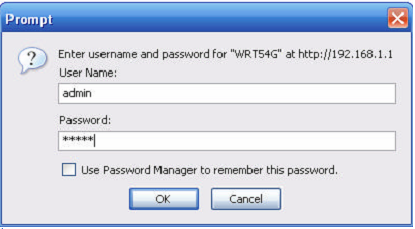
- Cek/lihat berapa IP Address/IP Gateway dari sinyal yang kita dapat, kemudian kita buka browser dan ketikkan alamat IP tadi ke dalam address bar. Misal : 192.168.1.1
- Akan terdapat pop-up menu yang menyuruh kita untuk memasukkan username dan password dari default access point kita. Biasanya “admin” dengan password kosong atau “admin” dengan password “admin” juga. Untuk mengetahui list daftar password default silakan klik di sini. Klik OK dan kita akan menemukan halaman setting berbasis web.


- Segera ganti password default tersebut. Gantilah dengan kata yang unik dan berisikan kombinasi angka dan huruf.
- Masukkan IP Public/IP yang ada koneksi internetnya/IP yang ada bandwithnya di bagian Network/Internet Setup. Isikan lengkap dengan IP Address, SubNet Mask, Default Gateway beserta DNS Addressnya.
- Masukkan IP Local. Biasanya ada yang sudah disetting default, ada juga yang bisa disetting secara manual. Lalu aktifkan (enabled) DHCP Server agar Access Point memberikan alamat IP pada masing-masing Host secara otomatis.
- Isikan SSID/Wireless Network Name yang merupakan Nama Access Point/sinyal yang akan terdeteksi di jaringan wireless.
- Abaikan/defaultkan settingan yang lainnya. Jangan lupa klik Save Settings.
- Secara umum sudah selesai, silakan refresh pada Wireless Network Connections dan connect dengan sinyal wifi yang baru. Coba dengan membuka browser dan berinternet…
Jaringan Ad Hoc
Teori Singkat :
Alat dan Bahan :
2 Laptop ber-wifi
2 Laptop ber-wifi
Langkah Kerja :
- Aktifkan Wireless adapter masing–masing komputer yang akan dihubungkan dengan jaringan.
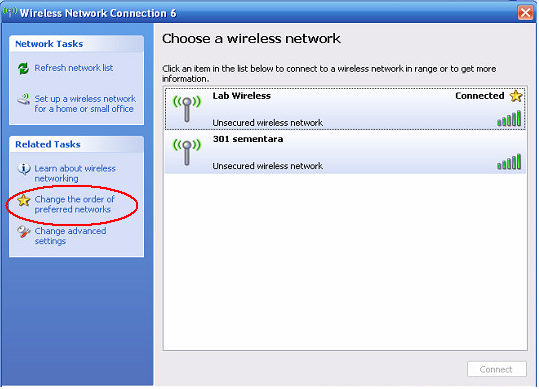
- Klik kanan pada icon Network Wireless Connection pada taskbar lalu pilih View Available Wireless Networks.
- Klik Change the order of preferred networks
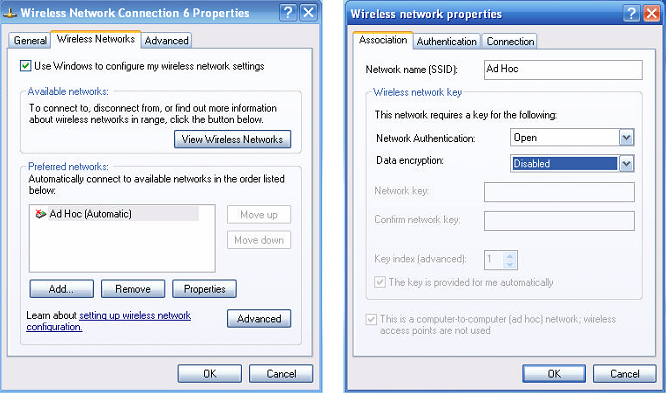
- Klik Add… pada kolom Preferred networks, lalu ketikkan Nama Network yang akan digunakan pada kolom Network Name (SSID) > OK
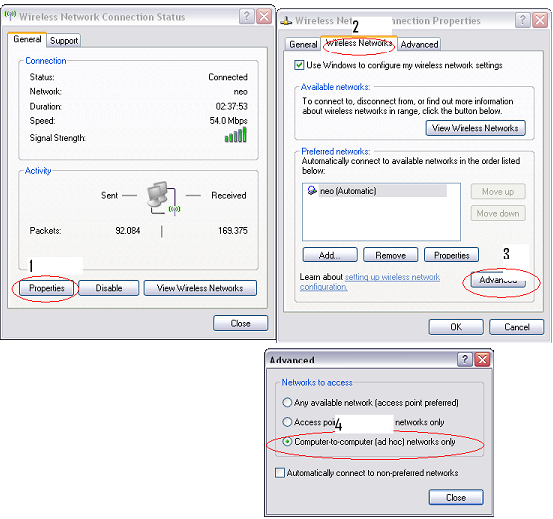
- Pada Advanced, jangan lupa kita ubah dulu menjadi Computer to computer (adhoc) network only pada Networks to access.
- Kembali pada status seperti no 3. Klik Refresh network list maka akan muncul koneksi wireless dengan nama SSID yang kita buat tadi.
- Kemudian pilihlah opsi Change advance setting maka kemudian Klik 2 kali pada opsi Internet Protocol (TCP/IP)
- Setting pada masing masing komputer dengan IP address yang berbeda dengan aturan 192.168.1.xxx dengan xxx adalah sesuai angka yang diharapkan dalam range 1s/d 254. misal (192.168.1.70) serta tentukan Subnet mask-nya dengan 255.255.255.0 untuk membentuk jaringan lokal. Kosongkan internet gateway-nya. jangan lupa Klik OK.
- Tes koneksi dengan command PING pada command prompt, bila terhubung maka komputer-komputer tersebut siap berkomunikasi dalam jaringan Ad-Hoc secara Peer to peer.